
1. Introdução
1.1 O que é o Driver REP Topdata
O Driver REP Topdata é o software que liga o Gestão de Acesso e Segurança da Senior aos registradores eletrônicos de ponto (REPs) da Topdata. Ele roda em um servidor Windows da sua empresa e faz, de forma automática, a troca de informações entre os dois lados.
O que o Driver faz
- Envia os empregados para os REPs. A lista cadastrada na Senior, com cartões e biometrias, chega a cada equipamento.
- Coleta as marcações de ponto. A cada 10 minutos, o Driver busca as marcações nos REPs e as envia para a Senior.
- Distribui as biometrias. Uma digital cadastrada em um REP vai para a Senior e, de lá, para todos os outros REPs com a mesma tecnologia biométrica. O empregado cadastra a digital uma vez e marca o ponto em qualquer equipamento.
- Mantém o horário certo. Data, hora, fuso horário e horário de verão de cada REP seguem a configuração do local físico na Senior.
- Envia as configurações. O que você cadastra para o dispositivo na Senior é aplicado no REP.
- Gera o arquivo fiscal do REP-A. Quando o Inner Ponto 4 ou o Inner 373 é usado como REP-A, o Driver gera o AFD no padrão da Portaria 671.
Com quais sistemas e equipamentos ele funciona
| Lado | Compatível com |
|---|---|
| Senior | Senior X (SAM) e Ronda Senior XT. Os cadastros na Senior mudam conforme o ambiente, e o manual traz os dois caminhos. |
| Equipamentos Topdata | Inner Rep Plus, Inner Ponto 4, Inner 373 e a linha Inner Rep. A lista completa está logo abaixo. |
| Quantidade | Até 500 equipamentos por Driver. |
Como o Driver roda
- Como serviço do Windows. O serviço
DriverRepTopdataé instalado junto com o software e é ele que faz toda a comunicação. - Com um banco de dados próprio. SQL Server ou Oracle, onde o Driver guarda as configurações e as marcações coletadas até enviá-las para a Senior.
- Com uma tela de configuração. Ela serve para configurar a conexão e consultar o que o Driver recebeu da Senior: empregadores, REPs e empregados.
Importante: enquanto a tela do Driver está aberta, não há comunicação com a Senior. Faça as configurações, feche a tela e deixe o serviço trabalhar.
Para quem é este manual
Para a equipe de TI que vai implantar o Driver. Ao longo do manual, você vai instalar o software, preparar o banco de dados, fazer os cadastros no ambiente Senior e conectar tudo. Para isso, vai precisar de acesso de administrador ao servidor Windows, ao banco de dados e ao Gestão de Acesso e Segurança da Senior.
1.2 Como o Driver REP funciona
A solução tem três partes: o ambiente Senior, o Driver REP Topdata e os REPs. O Driver fica no meio e conversa com os dois lados.
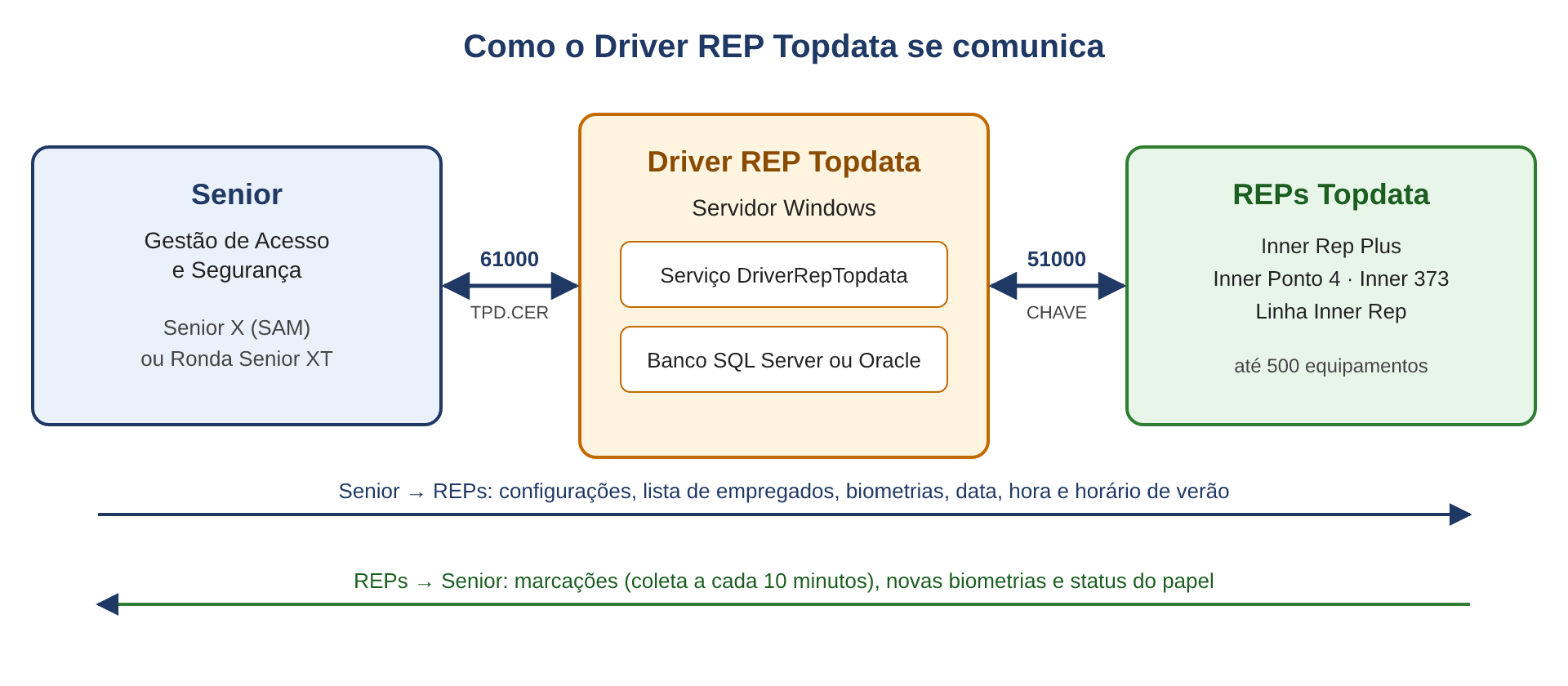
| Parte | O que é | Onde fica |
|---|---|---|
| Senior | O Gestão de Acesso e Segurança, no Senior X (SAM) ou no Ronda Senior XT. É onde você cadastra empregados, crachás, locais e dispositivos. | Servidor da Senior |
| Driver REP Topdata | O serviço do Windows DriverRepTopdata e o banco de dados do Driver (SQL Server ou Oracle). | Um servidor Windows da sua rede |
| REPs | Os equipamentos de ponto Topdata, ligados à rede. | Nos locais de marcação |
Comunicação e portas
| Conexão | Porta padrão | O que é preciso |
|---|---|---|
| Driver ↔ Senior | 61000 | IP do servidor da Senior, o Driver ID cadastrado na Senior e o certificado TPD.CER, que já vem com o Driver. |
| Driver ↔ REP | 51000 | IP do REP e a mesma CHAVE de comunicação no Driver e no REP. |
Atenção: são duas portas diferentes. A 51000 é o padrão da propriedade PORTA do REP; a 61000 é a da conexão do Driver com a Senior. Elas precisam estar liberadas no firewall do Windows e da rede entre os equipamentos envolvidos.
O que trafega
| Da Senior para os REPs | Dos REPs para a Senior |
|---|---|
| Configurações do dispositivo. Lista de empregados (lista de liberação), com cartões e biometrias. Data, hora, fuso horário e horário de verão. | Marcações de ponto (o Driver guarda cada uma no próprio banco e depois a envia). Biometrias cadastradas diretamente em um REP. Status do papel da impressora do REP. |
Tempos de atualização
| O quê | Quando |
|---|---|
| Coleta de marcações | A cada 10 minutos. |
| Biometria cadastrada em um REP | Chega à Senior em cerca de 10 minutos e, em seguida, é enviada aos outros REPs com a mesma tecnologia biométrica. |
| Alterações de empregados | Enviadas automaticamente, a cada 10 minutos (intervalo configurável no Driver). |
| Carga da lista de empregados no REP | Até 180 segundos para listas grandes (5.000 empregados no Inner Rep; 10.000 no Inner Rep Plus). Durante a carga, quem já está na lista continua marcando o ponto. |
Se a comunicação cair
Os REPs continuam registrando o ponto. Cada marcação fica gravada na memória permanente do equipamento, de onde não pode ser apagada, e o Driver volta a coletá-la quando a comunicação é restabelecida.
1.3 Equipamentos compatíveis
| Família | Modelos | Uso com o Driver |
|---|---|---|
| Inner Rep Plus | LFD, LC e LM | REP-C, certificado pelo INMETRO. |
| Inner Ponto 4 | LFD, LC e LM | REP-A: as marcações são feitas no equipamento e o arquivo fiscal (AFD) é gerado pelo Driver. |
| Inner 373 | LFD, LC e LM | REP-A, da mesma forma que o Inner Ponto 4. |
| Linha Inner Rep | Inner Rep Barras, Inner Rep Bio e Inner Rep Prox (com as versões 2i), Inner Rep Bio Barras 2i e Inner Rep Bio Prox 2i | Linha anterior ao Inner Rep Plus. |
Portaria 671
- Para trabalhar conforme a Portaria 671, o REP precisa do firmware 5.00.07 ou superior.
- Na Portaria 671, o empregado é identificado pelo CPF.
- Os REPs anteriores, da Portaria 1510, continuam recebendo o PIS. Quando o empregado tem apenas CPF, é gerado um PIS fictício para esses equipamentos.
Tecnologias de identificação
| Tecnologia | O que é suportado |
|---|---|
| Código de barras | Tipos 2 de 5 intercalado e 3 de 9, de 4 a 12 dígitos. Padrões Livre, Topdata, T1000, DMP, DMP 2 de 5 intercalado e TLM. |
| Proximidade | Wiegand, Wiegand com FC e Abatrack. No Inner Rep Plus, também Wiegand Decimal. |
| Smart card | Wiegand, Wiegand com FC e Abatrack. |
| Biometria | Nitgen (linha Inner Rep e Inner Rep Plus; módulos FIM 2030, 3030, 5060, 5360 e 6060). LC e LM no Inner Rep Plus, conforme o modelo. |
| Teclado | Registro de ponto pelo teclado e apoio ao cadastro biométrico. |
O número do cartão segue o padrão da Senior: até 12 dígitos. Antes de instalar, confira o modelo e a versão de firmware de cada equipamento.
1.4 Como usar este manual
Siga as seções 1 a 7 na ordem: elas cobrem a implantação do começo ao fim. As seções 8 a 10 são para consulta depois da implantação.
Convenções
- Antes de começar: no início dos procedimentos, lista o que já precisa estar pronto.
- Tabela de campos: os valores a preencher em cada tela ficam em tabela, para você copiar direto.
- Atenção: marca passos que não podem ser desfeitos ou que podem parar a comunicação.
Os nomes de menus e campos podem variar um pouco conforme a versão da Senior e do Driver.
Se algo não funcionar, consulte a seção Solução de problemas. Se o problema continuar, abra um chamado com o suporte técnico da Topdata informando em qual seção você parou.
2. Requisitos
Confira os itens desta seção antes de instalar. Os links levam às páginas oficiais dos fabricantes, para você instalar o que estiver faltando.
2.1 Servidor do Driver
| Item | Requisito |
|---|---|
| Sistema operacional | Windows 11, Windows 10, Windows 8.1, Windows 7 SP1 e Windows Server, 32 ou 64 bits. O uso em máquina virtual não é recomendado. |
| Memória | Mínimo de 1 GB. O sistema operacional pode exigir mais. |
| Disco | Mínimo de 10 GB livres. |
| Rede | Placa de rede de 10/100 Mbps ou superior. |
| Monitor | Resolução mínima de 960 × 600, para a tela de configuração do Driver. |
| Usuário | Administrador do Windows, para instalar o Driver e configurar o serviço. |
| Internet | Necessária só para gerar o AFD do REP-A, por causa da assinatura eletrônica. |
2.2 .NET Framework
| Versão | Para quê | Como obter |
|---|---|---|
| .NET Framework 2.0 | Executar o Driver. | No Windows 10 e no Windows 11, ative o recurso .NET Framework 3.5 (inclui .NET 2.0 e 3.0) em Ativar ou desativar recursos do Windows. A partir do Windows 11 26H1, o recurso deixou de existir e é preciso usar o instalador separado. Os dois casos estão explicados na página da Microsoft. Em versões anteriores do Windows, use o instalador da pasta DotNetFX, que vem no pacote do Driver. |
| .NET Framework 4.8 ou superior | Gerar o AFD do REP-A. | Já vem no Windows 10 (versão 1903 ou posterior) e no Windows 11. Nos demais, baixe na página oficial do .NET Framework 4.8. |
2.3 Banco de dados
O Driver usa um banco de dados próprio, em SQL Server ou Oracle. Abra o bloco do banco que você vai usar. Aqui você só confere se tem o necessário; o banco é criado durante a instalação do Driver.SQL Server
| Item | Requisito |
|---|---|
| Versão | SQL Server 2005, 2008, 2012, 2014, 2022 ou 2025. Para instalar uma instância nova, veja a página de downloads do SQL Server. |
| Ferramenta | SQL Server Management Studio (SSMS), para executar o script que cria o banco. Veja a página de instalação do SSMS. A versão atual do SSMS funciona com SQL Server 2014 ou posterior; para versões anteriores, use uma versão mais antiga do SSMS, disponível no histórico de lançamentos da mesma página. |
| Acesso | Usuário com permissão para criar banco de dados na instância. |
| Anote | O nome do servidor e da instância do SQL Server. |
Oracle
| Item | Requisito |
|---|---|
| Versão do Driver | 1.0.1.4 ou superior. |
| Cliente Oracle | Oracle Instant Client instalado no servidor do Driver. Veja a página do Oracle Instant Client. |
| Ferramenta | dbForge Studio for Oracle, usado nos procedimentos deste manual para executar os scripts. Veja a página do dbForge Studio for Oracle. |
| Acesso | Usuário Sys, para criar o tablespace e o usuário do Driver (USR_DRIVERREP). |
| Anote | O endereço do banco Oracle. A senha do USR_DRIVERREP é definida durante a criação do banco. |
2.4 Rede e portas
| Conexão | Porta padrão | O que liberar |
|---|---|---|
| Driver ↔ REP | 51000 | Entre o servidor do Driver e cada REP. |
| Driver ↔ Senior | 61000 | Entre o servidor do Driver e o servidor do Gestão de Acesso e Segurança. |
Libere as portas no firewall do Windows e nos equipamentos de rede que ficam no caminho. Cada REP precisa de um endereço IP que o servidor do Driver consiga alcançar. Use IP fixo nos REPs, porque o Driver localiza cada equipamento pelo IP.
2.5 Acesso ao ambiente Senior
- Saiba qual é o seu ambiente: Senior X ou Ronda Senior XT. Os cadastros na Senior mudam conforme o ambiente.
- Tenha um usuário com permissão para fazer cadastros no Gestão de Acesso e Segurança: drivers, locais físicos, pessoas, crachás e dispositivos.
- No Senior X, tenha acesso ao CSM, a ferramenta da Senior para acompanhar o Driver e os dispositivos. O endereço padrão é
http://localhost:8083, no servidor da Senior.
2.6 Dados que você vai precisar
Reúna estas informações antes de começar. É o que mais costuma travar uma implantação no meio do caminho.
| Dado | Observação | Usado na seção |
|---|---|---|
| Servidor do banco de dados | Nome do servidor e da instância (SQL Server) ou endereço do banco (Oracle). | 4 |
| Modelo e firmware de cada REP | Ex.: Inner Rep Plus LC, firmware 5.00.07. | 3 e 5 |
| IP de cada REP | Fixo e alcançável a partir do servidor do Driver. | 3 e 5 |
| CHAVE de comunicação | 16 caracteres. A mesma no Driver e no REP. | 3 e 5 |
| Número fiscal de cada REP | Número de série do equipamento (Senior X). | 5 |
| Empresa e filial de cada REP | Onde o equipamento está instalado. | 5 |
| Fuso horário de cada local | E as datas do horário de verão, se houver. | 5 |
| CAEPF | Só se o empregador for pessoa física. 14 dígitos. | 5 |
| IP do servidor da Senior | Onde está instalado o Gestão de Acesso e Segurança. | 6 |
| CPF do responsável pelo Inner Rep Plus | Obrigatório na configuração do Driver, mesmo que a empresa ainda não tenha um Inner Rep Plus. | 6 |
| Número do acordo ou convenção coletiva | Só para REP-A, se houver. | 8 |
3. Preparar o equipamento
Faça estes passos em cada REP antes de cadastrá-lo na Senior. Os procedimentos de menu variam conforme o modelo: para navegar nos menus do equipamento, consulte o manual do próprio REP.
3.1 Confira o modelo e o firmware
Anote o modelo exato e a versão de firmware de cada REP. Para trabalhar conforme a Portaria 671, o equipamento precisa do firmware 5.00.07 ou superior.
| Modelo | Versões de firmware suportadas |
|---|---|
| Inner Rep Plus LFD | 2.24, 3.25, 3.26, 3.47, 4.49, 4.60 e 5.00.07 |
| Inner Rep Plus LC | 3.25, 3.26, 3.47, 4.49, 4.60 e 5.00.07 |
| Inner Rep Plus LM | 4.49, 4.60 e 5.00.07 |
| Inner Rep Barras e Barras 2i | 1.05 |
| Inner Rep Bio 2i | 1.05 |
| Inner Rep Bio | 1.06 |
| Inner Rep Prox e Prox 2i | 1.06 |
| Inner Rep Bio Barras 2i e Bio Prox 2i | 1.07 |
No Inner Rep Plus com firmware 5.00.07 ou superior, os leitores são configurados automaticamente, sem a confirmação manual no Driver. Para isso, inclua a propriedade VERSAOFIRMWARE com o valor 5.0 no cadastro do dispositivo na Senior.
3.2 Configure a rede do equipamento
- No menu de comunicação do REP, configure um IP fixo, a máscara e o gateway da sua rede. O IP de fábrica dos equipamentos da linha Inner Rep é
192.168.1.1, e a senha padrão do menu é123456. - Anote o IP. Ele vai ser usado no cadastro do dispositivo na Senior.
- No servidor do Driver, confirme que o REP responde na rede (por exemplo, com
pingpara o IP do equipamento).
A porta de comunicação padrão entre o Driver e o REP é a 51000. Se a sua rede exigir outra, informe-a na propriedade PORTA, no cadastro do dispositivo na Senior.
3.3 Defina a CHAVE de comunicação
A CHAVE autoriza a comunicação entre o Driver e o REP. Ela não é digitada no equipamento: você a cadastra na Senior, como propriedade extensível, e o REP adota a primeira chave que receber do Driver.
- Defina uma chave com exatamente 16 caracteres. Chaves com menos caracteres podem causar falhas de comunicação.
- Recomendamos usar uma chave própria da empresa, em vez do valor padrão.
- Guarde a chave em local seguro. Ela vai ser usada para todos os REPs.
Atenção: depois que o REP aceita uma chave, ele recusa qualquer outra. Para trocar a chave, ou para reaproveitar um REP que já foi usado em outra instalação, é preciso apagar a chave no menu de configurações do equipamento. Só então ele aceita a nova chave enviada pelo Driver.
3.4 Identifique os leitores e os formatos de cartão
Anote, para cada REP, quais leitores ele tem e qual formato de cartão a empresa usa. Essas informações vão no cadastro do dispositivo e das leitoras, na Senior.
| Leitor | O que definir |
|---|---|
| Biometria | Se o equipamento é biométrico e qual a tecnologia: Nitgen, LC ou LM. Nunca habilite leitor biométrico em um equipamento que não é biométrico: a comunicação deixa de funcionar. |
| Código de barras | O padrão do cartão: Livre, Topdata, T1000, DMP, DMP 2 de 5 intercalado ou TLM. |
| Proximidade | O formato do cartão: Abatrack, Wiegand, Wiegand com FC ou, no Inner Rep Plus, Wiegand Decimal. |
Atenção – Inner Rep Plus: depois do primeiro envio de configurações, o Inner Rep Plus não permite mais trocar o tipo dos leitores de código de barras e de proximidade. Essa é uma exigência da certificação do equipamento. Confirme os formatos de cartão antes do primeiro envio de configurações.
3.5 Senhas padrão do equipamento
Os menus do REP são protegidos por senhas. Os valores de fábrica são:
| Senha | Protege | Padrão |
|---|---|---|
| Configurações (comunicação) | Menu de configurações e de comunicação | 123456 |
| Biometria | Menu de biometria | 123456 |
| Relógio | Ajuste de data e hora | 123456 |
| Pendrive | Menu de pendrive (Inner Rep Plus) | 123456 |
A troca dessas senhas é opcional. Se quiser trocá-las, inclua as propriedades SENHACOMUNIC, SENHABIO, SENHARELOGIO e SENHAPENDRIVE no cadastro do dispositivo na Senior; o Driver aplica as novas senhas no equipamento.
Ao final desta seção, você deve ter anotado, para cada REP: modelo, firmware, IP, leitores e formatos de cartão. E a CHAVE de comunicação definida para todos.
4. Instalação do Driver
Nesta seção você instala o Driver, cria o banco de dados e liga um ao outro. O caminho de criação do banco muda conforme o banco que você usa (SQL Server ou Oracle).
Antes de começar
- Os requisitos estão atendidos: .NET Framework, banco de dados e a ferramenta para executar scripts (SSMS ou dbForge).
- Você está conectado ao servidor com um usuário administrador do Windows.
- Você tem o pacote de instalação do Driver REP Topdata.
4.1 Execute o instalador
- No pacote de instalação, execute o instalador do Driver REP Topdata.
- Na tela de boas-vindas, clique em Avançar.
- Escolha a pasta de instalação. A pasta padrão é
C:\Program Files (x86)\Topdata\Driver Rep Topdata. Para mudar, clique em Procurar. - Informe se o Driver vai ser usado por qualquer usuário do computador ou só por você, e clique em Avançar.
- O instalador verifica se o serviço do Driver já existe e o instala. Aguarde até a tela de conclusão.
Ao final, são criados atalhos na área de trabalho e no menu Iniciar. O serviço do Windows DriverRepTopdata também é instalado, mas não deve ser iniciado ainda: ele só é iniciado depois que o Driver estiver conectado à Senior.
4.2 Crie o banco de dados
Os scripts de criação do banco ficam na pasta DB\Script, dentro da pasta de instalação do Driver. Abra o bloco do banco que você usa.SQL Server
- Abra o SQL Server Management Studio (SSMS) e conecte-se à instância do SQL Server que o Driver vai usar.
- Clique em Arquivo › Abrir e selecione o script na pasta
C:\Program Files (x86)\Topdata\Driver Rep Topdata\DB\Script. - Clique em Executar (Execute).
- Confira na aba de mensagens se o script terminou sem erros.
Oracle
- Abra o dbForge Studio for Oracle e conecte-se ao banco como Sys.
- Execute o script
CriaTableSpaceOracle.sql, da pastaC:\Program Files (x86)\Topdata\Driver Rep Topdata\DB\Script\Oracle. Ele cria o tablespace e o usuário do Driver, USR_DRIVERREP. - Ainda conectado como Sys, defina uma senha própria para o usuário do Driver com o comando abaixo:
ALTER USER USR_DRIVERREP IDENTIFIED BY nova_senha;Troque nova_senha pela senha escolhida e guarde-a em local seguro: ela vai ser usada para ligar o Driver ao banco.
- Conecte-se ao banco como USR_DRIVERREP, com a nova senha.
- Execute o script
CriaDataBaseDriverRepTopdataOracle.sql, da mesma pasta. Ele cria as tabelas do Driver. - Confira se os dois scripts terminaram sem erros.
Se você instalou o Driver em outra pasta, os scripts ficam em <pasta de instalação>\DB\Script.
4.3 Vincule o banco ao Driver
- Abra o Driver REP Topdata pelo atalho criado na instalação. Na primeira abertura, ele pede os dados de conexão com o banco.
- No campo Servidor, informe o servidor do banco de dados.
- Clique em Testar para conferir a conexão.
- Se o teste der certo, clique em Gravar.
Importante: enquanto a tela do Driver está aberta, ele não se comunica com a Senior. Se for continuar a implantação em outro momento, feche a tela.
Ao final desta seção, o Driver está instalado, o banco de dados está criado e ligado ao Driver, e o serviço DriverRepTopdata existe, mas ainda não foi iniciado.
5. Configurar o ambiente Senior
Nesta seção você faz, no Gestão de Acesso e Segurança, os cadastros que o Driver precisa: o próprio Driver, os locais, as pessoas, o dispositivo (o REP) e as leitoras. Primeiro, veja as propriedades extensíveis, que são iguais nos dois ambientes; depois, abra o bloco do seu ambiente.
Antes de começar
- Você tem anotados, para cada REP, o modelo, o IP, os leitores e os formatos de cartão, além da CHAVE de comunicação.
- Você tem um usuário com permissão de cadastro no Gestão de Acesso e Segurança.
5.1 Propriedades extensíveis mínimas
As propriedades extensíveis dizem ao Driver qual é o modelo do REP e como ele deve se comunicar. Você vai informá-las no cadastro do dispositivo, nos dois ambientes. As demais propriedades são opcionais e estão no item 10.1.
| Propriedade | Quando usar | Valor |
|---|---|---|
TIPO | Sempre. | Código do modelo do REP (tabela abaixo). |
CHAVE | Sempre. Deve ser uma das primeiras propriedades configuradas. | A CHAVE de 16 caracteres definida para a empresa. |
VERSAOFIRMWARE | Inner Rep Plus com firmware 5.00.07 ou superior. | 5.0. Configura os leitores automaticamente, sem confirmação no Driver. |
CAEPF | Só quando o empregador é pessoa física. Todos os REPs da filial precisam ter. | CAEPF com 14 dígitos. |
PORTA | Só se não usar a porta padrão. | Padrão: 51000. |
| Formatos de cartão | Só se o cartão não usar o formato padrão. | Veja FORMATOCARTAO, FORMATOCARTAOPROX e FORMATOCARTAOBARRAS no item 10.2. |
Valor de TIPO por modelo
| Modelo | TIPO | Modelo | TIPO |
|---|---|---|---|
| Inner Rep Plus LFD | 13 | Inner 373 LFD | 24 |
| Inner Rep Plus LC | 17 | Inner 373 LC | 25 |
| Inner Rep Plus LM | 26 | Inner 373 LM | 32 |
| Inner Ponto 4 LFD | 33 | Inner Rep Bio e Bio 2i | 1 |
| Inner Ponto 4 LC | 34 | Inner Rep Barras e Barras 2i | 2 |
| Inner Ponto 4 LM | 35 | Inner Rep Prox e Prox 2i | 3 |
| Inner Rep Bio Barras 2i | 6 | ||
| Inner Rep Bio Prox 2i | 7 |
5.2 Faça os cadastros no seu ambiente
Abra o bloco do seu ambiente e siga os passos na ordem. Depois do bloco, o texto segue igual para os dois.Senior X
1. Cadastre o Driver
- No SAM, acesse Gestão de Acesso e Segurança › Controle de Acesso › Drivers.
- Clique em Adicionar.
- Informe o nome do Driver e, em Fabricante, selecione Driver SDK. Salve.
- Anote o código do Driver cadastrado: ele é o Driver ID, usado na conexão do Driver com a Senior.
2. Cadastre o fuso horário e o local físico
- Em Gestão de Acesso e Segurança › Cadastros Gerais › Fusos Horários, confira se o fuso horário do local já existe. Se não existir, cadastre-o.
- Em Cadastros Gerais › Locais físicos, clique em Adicionar raiz (Local físico).
- Informe o nome do local e o fuso horário.
- Em Validações, marque Controla Nível, Controla faixa horária do papel e Controla papel. Salve.
3. Cadastre o papel
- Em Cadastros Gerais › Papéis, clique em Adicionar.
- Informe o nome do papel e salve.
- Em Abrangência, clique em Editar e adicione o local físico do passo 2.
4. Cadastre as propriedades extensíveis
- Em Controle de Acesso › Propriedades Extensíveis, clique em Adicionar.
- Informe o nome e salve.
- Adicione as propriedades do item 5.1 que você vai usar.
5. Cadastre as propriedades do REP
- Em Controle de Acesso › Propriedades do REP, clique em Adicionar.
- Cadastre a empresa que vai usar o REP.
6. Cadastre o tipo de documento CPF
- Em Cadastros Gerais › Tipos de Documentos, adicione o tipo CPF.
- Marque Obrigatório e Utilizado em dispositivo REP. Salve.
Os REPs anteriores, da Portaria 1510, recebem o PIS. Quando o empregado tem apenas CPF, é gerado um PIS fictício para esses equipamentos.
7. Cadastre as pessoas
- Em Cadastros Gerais › Pessoas, clique em Adicionar.
- Preencha o nome, o tipo de documento CPF e o número do documento. Salve.
- No cadastro da pessoa, em Papel, clique em Editar › Adicionar. Escolha o papel do passo 3 e informe a data inicial (obrigatória); a data final é opcional. Salve.
- Em Credenciais titulares, clique em Editar › Adicionar. Escolha a tecnologia (Biometria ou Crachá), o tipo de crachá e o número.
Importante: toda pessoa precisa de pelo menos um crachá (proximidade, código de barras ou smart card).
8. Cadastre o dispositivo e a leitora
- Em Controle de Acesso › Dispositivos, clique em Adicionar gerenciador.
- Preencha os campos:
| Campo | Valor |
|---|---|
| Descrição | Nome que identifique o REP. |
| Driver | O Driver do passo 1. |
| Local físico | O mesmo local físico do papel (passo 3). |
| Identificação da rede | IP do REP. |
| Tipo gerenciador | REP. |
| Propriedades extensíveis | As do item 5.1, no mínimo TIPO e CHAVE. |
- Em Propriedades do REP, informe a empresa e o Número fiscal (número de série do REP). Salve.
- Em Consulta de dispositivos, localize o dispositivo, selecione-o e clique em Adicionar subnível › Leitora.
- Informe a descrição, a tecnologia, o local físico (o mesmo do dispositivo) e o endereço da leitora. Salve.
Ronda Senior XT
No Ronda XT, os menus abaixo ficam em Gestão de Acesso e Segurança.
1. Cadastre o Driver
- Acesse Projeto físico › Dispositivo › SDK/Apollo › Drivers.
- Clique na lista ao lado de Código para ver os drivers de integradores já cadastrados. Se a Topdata (TPR) já estiver na lista, anote o código e pule para o passo 2.
- Senão, informe um código livre em Código,
TPRem Identificação e, em Protocolo, a opção VII. Clique em Inserir. - Anote o código: ele é o Driver ID, usado na conexão do Driver com a Senior. O código muda de uma base para outra (por exemplo,
305).
2. Cadastre o catálogo do dispositivo
- Acesse Dispositivos › Catálogo e clique ao lado de Modelo de Coletor para ver os modelos já cadastrados.
- Use o número seguinte ao último modelo Topdata (por exemplo, se o último é
3010, use3011) e a descriçãoDispositivo Rep. - Preencha os campos e clique em Inserir:
| Campo | Valor |
|---|---|
| Categoria do Modelo | 1 – Terminal |
| Fabricante | 20 – Topdata |
| Modelo Controlador | 71 – Inner Rep |
| Classificação do Modelo | 13 – Controlador Ponto (REP) |
| Protocolo | VII |
| Mídia de comunicação | 01 – Ethernet |
| Banda de comunicação | 04 – 10mbs |
| Código Driver Integrador | O Driver do passo 1 (ex.: 305 – TPR) |
| Memória de Registro Permanente (MRP) | 04 – 128MB |
3. Cadastre o catálogo do leitor
- Em Dispositivos › Catálogo, veja o último número de modelo cadastrado e use o seguinte (por exemplo,
9506), com a descriçãoLeitor Rep Topdata. - Preencha os campos e clique em Inserir:
| Campo | Valor |
|---|---|
| Categoria do Modelo | 5 – Leitor |
| Fabricante, Modelo Controlador e Classificação do Modelo | 99 – Outros |
| Protocolo | 3 – TCP |
| Mídia de Comunicação | 01 – Ethernet |
| Banda de Comunicação | 04 – 10mbs |
| Código Driver Fabricante | O Driver do passo 1 (ex.: 305 – TPR) |
| Tipo de Tecnologia | Em branco |
4. Cadastre a tecnologia biométrica (só para REPs biométricos)
- Acesse Pessoas › Biometria › Tecnologia Biométrica.
- Para cada tecnologia usada nos seus REPs, cadastre um código com os valores abaixo. Os demais campos são obrigatórios, mas aceitam qualquer valor dentro da faixa permitida. Clique em Inserir.
| Tecnologia | Descrição | Tipo Biometria | Fabricante Templates |
|---|---|---|---|
| Nitgen | Nitgen | 01 – FingerPrint | 7 – Nitgen |
| LC | Biometria LC | 01 – FingerPrint | 8 – CAMA |
| LM | Biometria LM | 01 – FingerPrint | 1 – Sagem |
5. Valide o local físico
- Acesse Projeto físico › Plano de Localização Física › Plano e selecione, em Versão do Plano, o plano que vai ser usado pelo REP.
- Confira o fuso horário (GMT), o início e o fim do horário de verão e o Endereço. O endereço é obrigatório: ele aparece no registro de ponto.
- Acesse Projeto físico › Sites, selecione o site do local físico e confira se a Empresa e a Filial estão corretas.
Atenção: se a empresa e a filial não estiverem corretas, o dispositivo não é cadastrado.
6. Cadastre o dispositivo
- Acesse Dispositivos › Cadastro e clique em Novo.
- Preencha os campos e clique em Gravar:
| Campo | Valor |
|---|---|
| Código do Catálogo | O catálogo do dispositivo do passo 2 (ex.: 3011 – Dispositivo Rep). |
| Descrição | Nome que identifique o REP. |
| Local físico | O local validado no passo 5. |
| Comunicação | 2 – Online. |
| Central de Gerenciamento | Central Senior. |
| Endereço IP | O IP do REP, no formato com três dígitos por parte (ex.: 010.000.042.101). |
- Na guia Listas, clique duas vezes em Código e adicione as listas 4 – Lista de templates e 15 – Lista de Liberação. Clique em Gravar.
- Na guia Informações Extensíveis, adicione as propriedades do item 5.1, no mínimo TIPO e CHAVE: informe o nome em Identificador e o valor ao lado. Clique em Gravar.
7. Cadastre as leitoras do REP
- Em Dispositivos › Cadastro, clique com o botão direito no REP e escolha Novo Dispositivo.
- Preencha os campos e clique em Gravar:
| Campo | Valor |
|---|---|
| Código do catálogo | O catálogo do leitor do passo 3 (ex.: 9506 – Leitor Rep Topdata). |
| Descrição | Ex.: Leitor Biométrico, Leitor Proximidade. |
| Local físico | O mesmo do REP. |
| Código da leitora | Um código por leitora (ex.: 001). |
| Tipo leitora | 1 – Código de barras, 2 – Proximidade ou 4 – Biométrico. |
| Leitora embarcada | Sim. |
| Tecnologia biométrica | Só na leitora biométrica: Nitgen, LC ou LM (passo 4). |
| Nível de conferência biometria (%) | Só na leitora biométrica: qualquer valor dentro da faixa permitida. |
| Usa display | Só na leitora biométrica: Sim. |
- Repita para cada leitor do REP (biometria, proximidade, código de barras).
Atenção: só cadastre leitora biométrica em REP biométrico. Se a biometria for habilitada em um equipamento que não é biométrico, a comunicação deixa de funcionar. No Inner Rep Plus, a biometria Nitgen exige firmware 2.24 ou superior; a LC, 3.25 ou superior; a LM, 4.49 ou superior.
8. Configure pessoas controladas e permissões
Em cada leitora cadastrada no passo 7:
- Na guia 7 – Pessoas controladas, clique em Uso do Crachá e escolha 1 – Empregado. Configure o tempo de permanência. Se usar crachá provisório, adicione também a linha 6 – Provisório, com o tempo de permanência e o percentual de revista aleatória. Clique em Gravar.
- Na guia 10 – Permissões, clique duas vezes na coluna Permissões, escolha uma permissão (por exemplo, 255) e clique em OK. Como o REP não faz controle de acesso, qualquer valor serve. Clique em Gravar.
9. Configure os crachás
- Em Acesso › Crachás › Definições do crachá, em Reconhecer Crachá, escolha S – Sem Reconhecimento e clique em Alterar.
- Em Acesso › Crachás › Pré-cadastro Crachás, cadastre cada crachá: Uso Crachá 1 – Empregado, o número do crachá e, em Número físico, a tecnologia (1 – Barras, 2 – Proximidade ou 3 – Smart Card) e o número físico do cartão. Clique em Inserir.
- Em Acesso › Crachás › Colaboradores › Crachá Titular, associe o crachá ao empregado, com a data e a hora de início. Deixe a data e a hora final em branco. Clique em Inserir.
10. Libere os empregados para o REP
- Em Pessoas › Colaboradores › Empregados, abra o empregado e clique em Acesso.
- Atribua as permissões necessárias.
- Na opção REP Online, escolha S – Sim e clique em Alterar.
Ao final desta seção, o Driver está cadastrado na Senior (e você anotou o Driver ID), o REP e as leitoras estão cadastrados com as propriedades extensíveis, e as pessoas têm crachá.
6. Conectar o Driver ao Senior
Nesta seção você informa ao Driver onde está a Senior, testa a conexão e inicia o serviço que faz a comunicação. Os passos são os mesmos no Senior X e no Ronda Senior XT.
Antes de começar
- O banco está ligado ao Driver e o Driver está cadastrado na Senior.
- Você tem o Driver ID anotado no cadastro do Driver na Senior, o IP do servidor da Senior e o CPF do responsável pelo Inner Rep Plus.
- O serviço
DriverRepTopdataainda não foi iniciado.
6.1 Configure a conexão
- Abra o Driver REP Topdata.
- Acesse Configurações › Senior e clique em Alterar.
- Preencha os campos:
| Campo | Valor |
|---|---|
| Geração de Logs Habilitada | Marcado. A Topdata recomenda manter os logs sempre ligados: eles são a principal fonte de diagnóstico. |
| Porta Servidor Ronda SDK | 61000. |
| IP Servidor Ronda SDK | IP do servidor onde está instalado o Gestão de Acesso e Segurança. |
| Driver ID Topdata | O Driver ID anotado no cadastro do Driver na Senior (ex.: 305). |
| CPF do responsável pelo Rep Plus | CPF do responsável pelo Inner Rep Plus. É obrigatório, mesmo que a empresa ainda não tenha um Inner Rep Plus. |
| Caminho Certificado | Pasta do certificado TPD.CER, instalado com o Driver. Padrão: C:\Program Files (x86)\Topdata\Driver Rep Topdata\Conteudo. |
Os campos têm “Ronda SDK” no nome, mas valem também para o Senior X.
- Clique em Teste para conferir a conexão entre o Driver e a concentradora da Senior.
- Se o teste der certo, grave as alterações.
- Feche a tela do Driver. Enquanto ela está aberta, não há comunicação com a Senior.
Se o teste falhar, confira o IP, a porta 61000 no firewall e o Driver ID.
6.2 Configure e inicie o serviço do Windows
- Abra o gerenciador de serviços do Windows: pressione Windows + R, digite
services.msce tecle Enter. - Localize o serviço DriverRepTopdata e abra as propriedades dele (duplo clique).
- Em Tipo de inicialização, escolha Automático (atraso na inicialização) e clique em Aplicar. O atraso garante que o banco de dados e a rede já estejam prontos quando o Driver iniciar.
- Clique em Iniciar e aguarde até o status mudar para Em execução.
A primeira inicialização é sempre manual, como acima. Depois disso, o serviço inicia sozinho com o Windows. A versão do Driver aparece na descrição do serviço.
Se o serviço não iniciar
- Confira os dados de conexão do item 6.1.
- Confira se o serviço da concentradora da Senior está ativo.
- Configure o serviço para rodar com um usuário administrador: nas propriedades do serviço, aba Logon, marque Esta conta e informe o usuário e a senha.
- Consulte o log de erros na pasta
C:\Program Files (x86)\Topdata\Driver Rep Topdata\Bin\Topdata\LOG.
6.3 Confira a comunicação
- No Driver: abra a pasta
C:\Program Files (x86)\Topdata\Driver Rep Topdata\Bin\Topdata\LOG. O arquivo de comunicação com a Senior (LOG_dd.mm_Comunicacao_Senior.txt, com o dia e o mês) mostra as mensagens trocadas entre o Driver e a concentradora. - No Senior X: abra o CSM, no servidor da Senior (endereço padrão
http://localhost:8083), e confira o estado do Driver.
Ao final desta seção, o Driver está conectado à Senior e o serviço DriverRepTopdata está em execução, com inicialização automática.
7. Primeiro envio e validação
Nesta seção você envia as configurações e a lista de empregados ao REP e confere se tudo está funcionando. É a última etapa da implantação.
Antes de começar
- O serviço
DriverRepTopdataestá em execução e conectado à Senior. - O REP está ligado e responde na rede.
- Os formatos de cartão e os leitores de cada REP estão confirmados.
Atenção – Inner Rep Plus: depois do primeiro envio de configurações, o Inner Rep Plus passa a operar sempre com os leitores recebidos, e o tipo dos leitores de código de barras e de proximidade não pode mais ser trocado. Revise as propriedades extensíveis e as leitoras cadastradas na Senior antes de enviar.
7.1 Envie as configurações ao REP
Abra o bloco do seu ambiente.Senior X
- Acesse Envio de comando › Configurar dispositivo.
- Selecione o REP e clique em Enviar comando.
Ronda Senior XT
- Acesse Dispositivos › Cadastros e selecione o REP.
- Clique em Enviar Atualizações. Aparece a mensagem “Enviando comandos para o gerenciador”.
7.2 Confirme os leitores no Driver (Inner Rep Plus)
No primeiro envio, o Inner Rep Plus só aceita a configuração dos leitores depois de uma confirmação feita no Driver. Esse passo é dispensado quando o equipamento tem firmware 5.00.07 ou superior e a propriedade VERSAOFIRMWARE está configurada: nesse caso, os leitores são configurados automaticamente. O aviso sobre os leitores que não podem ser trocados continua valendo.
Para saber se o REP está esperando a confirmação, abra o log na pasta C:\Program Files (x86)\Topdata\Driver Rep Topdata\Bin\Topdata\LOG. A mensagem abaixo indica que os leitores ainda não foram confirmados:
Não foi possível enviar as configurações para o Rep Plus com id X descrição ... e IP X.X.X.X- Abra o Driver REP Topdata, vá para a aba REP, selecione o equipamento e clique em Alterar.
- Clique em Confirmar Leitores e confira a configuração dos leitores mostrada na tela.
- Escreva o texto de confirmação ESTOU CIENTE, informe o CPF do responsável pela autorização e clique em Gravar.
- Feche a tela do Driver, para o serviço voltar a se comunicar com a Senior.
Atenção: por determinação da regulamentação vigente para o REP-C (Portaria MTP nº 671/2021 e Portaria Inmetro nº 4/2022), o Inner Rep Plus não pode ter nenhuma função que desative os dispositivos de identificação do trabalhador depois de configurados pela primeira vez. Por isso, confirme os leitores somente se tiver certeza de que o tipo de código de barras e de cartão de proximidade está correto. O próprio equipamento traz uma etiqueta com esse aviso.
7.3 Envie a lista de empregados
Os empregados só conseguem marcar o ponto depois que a lista chega ao REP. Essa carga é obrigatória e deve ser feita pelo menos uma vez antes de o sistema entrar em uso. Depois disso, as alterações de empregados são enviadas automaticamente. Abra o bloco do seu ambiente.Senior X
- Acesse Envio de comando › Carga de lista de liberação.
- Selecione o REP e clique em Enviar comando.
A lista respeita o papel e o local físico de cada pessoa.Ronda Senior XT
Gere a lista
- Acesse Supervisão › Online › Geração de Lista.
- Em Tipo de Lista, escolha Lista de Liberação Multi Tecnologia.
- Em Site, selecione o local do REP. Em Coletor, selecione o REP e clique em OK.
- Clique em Processar. A lista é montada com todos os empregados que têm permissão e REP Online. Se quiser conferir a lista, clique em Log.
Envie a lista
- Acesse Supervisão › Online › Comandos › Acesso.
- Clique em 1 – Carregar lista de liberação e selecione o REP.
- Clique em Comandos › Enviar.
- Confira o status: Execução bem-sucedida indica que a lista foi enviada. Erro na execução – Dispositivo off-line indica que não houve comunicação com o REP.
A carga pode levar até 180 segundos em listas grandes (5.000 empregados no Inner Rep; 10.000 no Inner Rep Plus).
7.4 Valide o funcionamento
| O que conferir | Como |
|---|---|
| O REP está online | Senior X: em Gestão de Acesso e Segurança › Supervisão de ambientes › Monitoramento › Consulta de dispositivos, os dispositivos off-line aparecem em vermelho. Também é possível conferir pelo CSM. Ronda XT: o comando de envio da lista termina com “Execução bem-sucedida”. |
| Os empregados chegaram ao REP | No Driver, aba Empregados: mostra os empregados enviados para cada REP. |
| As marcações estão sendo coletadas | Faça uma marcação com um empregado cadastrado. Em até 10 minutos, ela aparece na aba Coleta automática do Driver e é enviada para a Senior. |
| O papel da impressora | No Driver, aba Papel. |
Ao terminar as conferências, feche a tela do Driver.
Ao final desta seção, o REP recebeu as configurações e a lista de empregados, está online e as marcações estão chegando à Senior. A implantação está concluída.
8. Uso no dia a dia
Esta seção é para consulta depois da implantação. Cada item pode ser lido separadamente.
8.1 Coleta de marcações
- O Driver coleta as marcações dos REPs a cada 10 minutos, guarda no próprio banco e envia automaticamente para a Senior.
- Acompanhe a coleta na aba Coleta automática do Driver. Lembre-se de fechar a tela depois.
- O intervalo da coleta pode ser alterado nas configurações do Driver.
- No Senior X, o comando Coleta de eventos busca as marcações por data ou por NSR, quando você precisar de uma coleta fora do intervalo.
- Se o REP já estava em uso antes da instalação do Driver, use a propriedade
NSRINICIALpara escolher a partir de qual marcação a coleta começa.
8.2 Empregados e crachás
- Inclusões e alterações de empregados feitas na Senior são enviadas automaticamente aos REPs, a cada 10 minutos. O intervalo pode ser alterado nas configurações do Driver.
- Não é preciso enviar a lista de templates: a lista de liberação já leva o cadastro do empregado com cartões e biometria.
Número do cartão enviado ao REP
| Equipamento | Número enviado |
|---|---|
| Inner Rep Plus | Tem um número para código de barras, outro para proximidade e outro para teclado. Como a Senior não tem campo para o número do teclado, ele recebe o número do cartão de código de barras. |
| Inner Rep Bio | Se o crachá tiver números diferentes para código de barras e proximidade, é enviado o de código de barras. |
| Demais modelos da linha Inner Rep | O número do crachá conforme o leitor usado: código de barras, proximidade ou smart card. |
Ronda Senior XT: baixa de crachá e troca de cartão
- Acesse Acesso › Crachás › Colaboradores › Crachá Titular e abra o empregado.
- Para dar baixa no crachá atual, preencha a Data Final e a Hora Final com um momento anterior ao atual e clique em Alterar.
- Para cadastrar o novo cartão, informe a Data Início e a Hora Início, deixe a data e a hora final em branco e clique em Inserir.
Só preencha a data final quando for realmente dar baixa no crachá.
8.3 Biometria
- Cadastre a digital no REP somente para empregados que já estão na lista do equipamento.
- Cerca de 10 minutos depois do cadastro, o Driver coleta a digital e a envia para a Senior. Em seguida, a Senior a distribui para todos os REPs com a mesma tecnologia biométrica, independentemente do modelo do módulo biométrico.
- Quando uma digital é excluída ou o cartão do empregado é trocado, a digital é apagada do equipamento.
- Para a biometria funcionar, o dispositivo precisa ter uma leitora biométrica cadastrada, com permissões e pessoas controladas configuradas.
8.4 Data, hora e horário de verão
O Driver mantém a data e a hora dos REPs conforme o fuso horário e o horário de verão do local físico de cada equipamento. Você pode ter REPs em locais com fusos diferentes.Senior X
- O fuso horário fica no cadastro do local físico.
- Para enviar a data e a hora do computador ao REP, use o comando Configurar data e hora, em Envio de comando.
Ronda Senior XT
- Acesse Projeto físico › Plano de Localização Física › Plano e escolha o local.
- Informe o início e o fim do horário de verão.
- Clique em Gravar. O horário de verão é enviado automaticamente para os REPs do local.
8.5 Papel da impressora
- O Driver verifica o nível do papel dos REPs e mostra o resultado na aba Papel.
- Para mudar a frequência da verificação, no Driver acesse Configurações › Gerais, ajuste Verificar status do papel de: XX minutos e clique em Gravar.
- No Senior X, o comando Status do dispositivo também mostra o nível do papel.
8.6 Comandos do Senior X
Em Envio de comando, o Senior X oferece os comandos abaixo:
| Comando | Aplica-se ao REP | O que faz |
|---|---|---|
| Status do dispositivo | Sim | Consulta o estado do dispositivo, inclusive o nível do papel. |
| Configurar data e hora | Sim | Envia a data e a hora do computador. |
| Configurar dispositivo | Sim | Envia as configurações do dispositivo. Use quando alterar configurações ou incluir um dispositivo. |
| Carga de lista de liberação | Sim | Envia a lista de empregados, respeitando o papel e o local físico. |
| Coleta de eventos | Sim | Coleta as marcações por data ou por NSR. |
| Atualizar firmware | Não | Não é usado pelo Driver REP. |
8.7 Arquivo fiscal do REP-A (AFD)
Quando o Inner Ponto 4 ou o Inner 373 é usado como REP-A, o Driver gera o AFD no padrão da Portaria 671, assinado eletronicamente no padrão CAdES.
Requisitos: acesso à internet e .NET Framework 4.8 ou superior no servidor do Driver.
Use o AFD só para a fiscalização do trabalho. Para gerá-lo, o Driver lê toda a memória do equipamento a partir do primeiro registro (NSR). Para alimentar outros sistemas de ponto, use a coleta automática ou a coleta manual.
Cadastre a convenção coletiva (se a empresa tiver)
- No Driver, acesse Cadastro › Empregador.
- Clique em Editar na empresa e preencha o campo Convenção Coletiva com o número do processo do último acordo ou convenção coletiva.
- Clique em Gravar, depois em OK e em Sair.
Se o campo ficar em branco, o cabeçalho do AFD é preenchido com 99999999999999999 nesse campo.
Gere o AFD
- No Driver, acesse Ferramentas › Arquivos Fiscais › Gerar AFD Rep-A.
- Selecione o Empregador.
- Selecione o Rep. Aparecem só os Inner Ponto 4 e Inner 373 da empresa.
- Escolha a pasta onde o arquivo vai ser salvo.
- Clique em Coletar AFD.
O AFD é gerado em dois arquivos: o arquivo de dados (.txt) e a assinatura destacada (.p7s). O nome segue o padrão da Portaria 671: a palavra AFD, o CNPJ ou CPF do empregador e REP_A. Exemplo:
AFD72041049000101REP_A.txt
AFD72041049000101REP_A.txt.p7s
Se a empresa tiver mais de um REP-A, salve o AFD de cada equipamento em uma pasta diferente, para que um arquivo não substitua o outro.
8.8 Memória do REP
Toda marcação fica gravada na memória permanente do REP e não pode ser apagada. Não é preciso configurar backup. O Inner Rep guarda cerca de 15 milhões de marcações, e o Inner Rep Plus, cerca de 10 milhões. Quando a memória enche, o equipamento avisa no display e deixa de registrar marcações.
9. Solução de problemas
Procure o sintoma nas tabelas abaixo. Na maioria dos casos, os logs do Driver mostram a causa: comece por eles.
9.1 Logs do Driver
Os logs ficam no servidor onde o serviço do Driver está instalado, na pasta C:\Program Files (x86)\Topdata\Driver Rep Topdata\Bin\Topdata\LOG. Eles só são gravados se a opção Geração de Logs Habilitada estiver marcada. Há um arquivo por dia; no nome, dd.mm é o dia e o mês.
| Arquivo | O que mostra |
|---|---|
LOG_dd.mm_Comunicacao_Senior.txt | Toda a comunicação entre o Driver e a concentradora da Senior. |
Log_comunic_dd.mm.txt | A comunicação entre o Driver, a concentradora da Senior e os REPs. |
Log_exception_dd.mm.txt | Erros e a tradução das mensagens de recusa (NACK) recebidas da Senior. |
9.2 Serviço e conexão com a Senior
| Sintoma | Causa provável | O que fazer |
|---|---|---|
O serviço DriverRepTopdata não termina de iniciar. | Dados de conexão errados, concentradora da Senior parada ou falta de permissão. | Confira os dados de conexão (no Driver, Configurações › Senior) e se o serviço da concentradora da Senior está ativo. Configure o serviço para rodar com um usuário administrador (propriedades do serviço › aba Logon › Esta conta). Veja o log de erros. |
| O teste de conexão com a Senior falha. | IP, porta ou Driver ID incorretos, ou certificado fora do lugar. | Confira o IP do servidor da Senior, a porta 61000 no firewall, o Driver ID e o caminho do certificado TPD.CER. |
| O serviço está em execução, mas nada chega à Senior. | A tela do Driver está aberta. | Feche a tela do Driver. Enquanto ela está aberta, não há comunicação com a Senior. |
9.3 Comunicação com o REP
| Sintoma | Causa provável | O que fazer |
|---|---|---|
| REP off-line, ou “Erro na execução – Dispositivo off-line”. | IP do REP incorreto, porta incorreta, porta 51000 bloqueada ou REP desligado ou fora da rede. | Confira o IP cadastrado na Senior, a propriedade PORTA, o firewall e se o REP responde na rede. Veja o Log_comunic. |
| O REP recusa a comunicação depois de funcionar com outra instalação, ou depois de trocar a CHAVE. | A CHAVE enviada é diferente da primeira que o REP aceitou. | Apague a chave no menu de configurações do REP. Depois disso, ele aceita a chave enviada pelo Driver. |
| O Inner Rep Plus não recebe as configurações. O log mostra “Não foi possível enviar as configurações para o Rep Plus com id X…”. | Os leitores ainda não foram confirmados no Driver. | No Driver, aba REP, selecione o equipamento e clique em Alterar › Confirmar Leitores. Confirme com o texto ESTOU CIENTE e o CPF do responsável. |
| A comunicação parou depois de cadastrar uma leitora biométrica. | Leitora biométrica cadastrada em um REP que não é biométrico. | Remova a leitora biométrica desse REP. |
| Ronda XT: o dispositivo não é cadastrado. | Empresa ou filial incorreta no site do local físico. | Em Projeto físico › Sites, confira a empresa e a filial do site do local físico. |
9.4 Empregados, biometria e marcações
| Sintoma | Causa provável | O que fazer |
|---|---|---|
| O empregado não consegue marcar o ponto. | O empregado não está na lista do REP. | No Driver, aba Empregados, confira se ele foi enviado ao REP. Confira se a carga da lista foi feita, se ele tem crachá ativo e, no Ronda XT, se está com REP Online = Sim e com permissão na leitora. |
| A digital cadastrada não aparece nos outros REPs. | A distribuição ainda não ocorreu, ou o outro REP tem outra tecnologia biométrica. | Aguarde cerca de 10 minutos. A digital só vai para REPs com a mesma tecnologia (Nitgen, LC ou LM) e para empregados que estão na lista do equipamento. |
| A identificação pela biometria demora alguns segundos. | No modo de identificação, o REP compara a digital com todas as cadastradas. | É o funcionamento normal: pode levar até 7 segundos. Nos equipamentos de código de barras e proximidade, a validação é quase instantânea. |
| As marcações não chegam à Senior. | Serviço parado, tela do Driver aberta ou REP off-line. | Confira o serviço e feche a tela do Driver. A coleta é feita a cada 10 minutos; acompanhe na aba Coleta automática. |
| Com cartões no padrão TLM, o número lido não confere. | O padrão TLM exige um ajuste no Driver. | Depois de carregar a configuração do dispositivo no Driver, configure o arquivo Cliente.cfg no Driver. |
9.5 Equipamento
| Sintoma | Causa provável | O que fazer |
|---|---|---|
| O display mostra “Fora de Operação Rep foi Violado”. | Tentativa de abertura da tampa ou impacto forte sobre a microchave que detecta violação. | Acione a assistência técnica da Topdata. |
| O display avisa que a memória está cheia. | A memória permanente do REP atingiu a capacidade máxima. O equipamento deixa de registrar marcações. | Acione a assistência técnica da Topdata. |
| O papel está acabando. | Bobina no fim. | Troque a bobina. Acompanhe o nível na aba Papel do Driver. |
9.6 Arquivo fiscal (AFD)
| Sintoma | Causa provável | O que fazer |
|---|---|---|
| O AFD não é gerado ou a assinatura falha. | Falta de internet ou de .NET Framework 4.8 no servidor. | Confira se o .NET Framework 4.8 está instalado e se há conexão com a internet. |
| O REP não aparece na lista para gerar o AFD. | Só o Inner Ponto 4 e o Inner 373 são REP-A. | A geração do AFD pelo Driver vale só para REP-A. O Inner Rep Plus é REP-C e não aparece nessa lista. |
9.7 Antes de abrir um chamado
Se o problema continuar, abra um chamado com o suporte técnico da Topdata e envie:
- A versão do Driver (aparece na descrição do serviço
DriverRepTopdata, emservices.msc). - Os logs do dia do problema (item 9.1).
- O modelo, o firmware e o IP do REP envolvido.
- O ambiente Senior (Senior X ou Ronda XT) e o banco de dados (SQL Server ou Oracle).
- A seção e o passo deste manual em que o problema aparece, e um print da mensagem de erro.
10. Referência
Tabelas para consulta.
10.1 Propriedades extensíveis
As propriedades são cadastradas no dispositivo, na Senior. Quando uma propriedade opcional não é informada, o Driver usa o valor padrão.
| Propriedade | Obrigatória | Padrão | Para que serve |
|---|---|---|---|
TIPO | Sim | — | Modelo do REP. Valores no item 5.1. |
CHAVE | Sim | **AUTENTICACAO** | Chave de comunicação entre o Driver e o REP. Alfanumérica, com exatamente 16 caracteres. Recomenda-se uma chave própria. |
PORTA | Não | 51000 | Porta usada pelo Driver para se conectar ao REP. Não confundir com a porta 61000, da Senior. |
FORMATOCARTAO | Não | 0 | Formato do cartão de código de barras ou proximidade na linha Inner Rep (item 10.2). |
FORMATOCARTAOPROX | Não | 7 | Formato do cartão de proximidade, só no Inner Rep Plus (item 10.2). |
FORMATOCARTAOBARRAS | Não | 0 | Formato do cartão de código de barras, só no Inner Rep Plus (item 10.2). |
SENHACOMUNIC | Não | 123456 | Senha do menu de comunicação do REP. Numérica, com 6 dígitos. |
SENHARELOGIO | Não | 123456 | Senha do menu de ajuste do relógio do Inner Rep. Numérica, com 6 dígitos. |
SENHABIO | Não | 123456 | Senha do menu de biometria do REP. Numérica, com 6 dígitos. |
SENHAPENDRIVE | Não | 123456 | Senha do menu de pendrive, só no Inner Rep Plus. Numérica, com 6 dígitos. |
SENHAEMPREGADO | Não | 1234 | Senha para marcar o ponto pelo teclado. É a mesma para todos os empregados. Numérica, com 4 dígitos. |
VERSAOFIRMWARE | Não | 5.0 | Para Inner Rep Plus com firmware 5.00.07 ou superior: configura os leitores automaticamente, sem confirmação no Driver. |
CAEPF | Não | — | CAEPF do empregador pessoa física, com 14 dígitos, para REPs com firmware 5.00.07 ou superior. Todos os REPs da filial que usam CAEPF precisam ter essa propriedade. |
NSRINICIAL | Não | 0 | NSR a partir do qual a coleta começa, para REPs que já estavam em uso antes da instalação do Driver. Precisa ser um NSR válido daquele REP. É lido só na primeira comunicação. |
NOMEREP | Só para comunicação pelo nome | Rep0000900364XXXXXXX | Nome do REP na rede (item 10.3). Pode ser alterado. |
TIPOCONEXAODNS | Só para comunicação pelo nome | 0 | 0: comunica pelo IP. 1: comunica pelo nome do REP (item 10.3). |
10.2 Formatos de cartão
| Valor | FORMATOCARTAO (linha Inner Rep) | FORMATOCARTAOPROX (Inner Rep Plus) | FORMATOCARTAOBARRAS (Inner Rep Plus) |
|---|---|---|---|
| 0 | Todos os dígitos do cartão (padrão Livre). Padrão. | — | Todos os dígitos do cartão (padrão Livre). Padrão. |
| 1 | Wiegand | Wiegand | — |
| 2 | Wiegand com FC | Wiegand com FC | — |
| 3 | Padrão Topdata | — | Padrão Topdata |
| 4 | Padrão T1000 | — | Padrão T1000 |
| 5 | Padrão DMP | — | Padrão DMP |
| 6 | Padrão TLM | — | Padrão TLM |
| 7 | — | Todos os dígitos do cartão (Abatrack). Padrão. | — |
| 8 | Padrão DMP 2 de 5 intercalado | — | Padrão DMP 2 de 5 intercalado |
| 15 | — | Wiegand Decimal | — |
O padrão TLM exige configurar o arquivo Cliente.cfg no Driver depois de carregar a configuração do dispositivo. No Inner Rep Plus, o formato não pode ser trocado depois do primeiro envio.
10.3 Comunicação pelo nome do REP (Inner Rep Plus 3.25)
No Inner Rep Plus com firmware 3.25, o Driver pode localizar o REP pelo nome na rede, em vez do IP. Isso permite usar DHCP no equipamento.
- Cadastre o REP normalmente, com IP fixo, e faça a primeira comunicação pelo IP.
- Inclua as propriedades
NOMEREP(nome do REP) eTIPOCONEXAODNS=1e envie as configurações. - Aguarde 1 minuto.
- No equipamento, mude a configuração de rede para DHCP.
10.4 Portas
| Porta | Uso |
|---|---|
51000 | Driver ↔ REP (padrão da propriedade PORTA). |
61000 | Driver ↔ concentradora da Senior. |
8083 | CSM da Senior (Senior X), acessado pelo navegador no servidor da Senior. Pode ser configurada outra. |
10.5 Pastas e arquivos
Caminhos na instalação padrão. Se o Driver foi instalado em outra pasta, troque o início do caminho.
| O quê | Onde |
|---|---|
| Pasta de instalação | C:\Program Files (x86)\Topdata\Driver Rep Topdata |
| Scripts do SQL Server | …\Driver Rep Topdata\DB\Script |
| Scripts do Oracle | …\Driver Rep Topdata\DB\Script\Oracle (CriaTableSpaceOracle.sql e CriaDataBaseDriverRepTopdataOracle.sql) |
| Certificado de comunicação com a Senior | …\Driver Rep Topdata\Conteudo\TPD.CER |
| Logs | …\Driver Rep Topdata\Bin\Topdata\LOG |
| Serviço do Windows | DriverRepTopdata |
10.6 Capacidades e tempos
| Item | Valor |
|---|---|
| Equipamentos por Driver | Até 500. |
| Empregados por REP | Inner Rep: até 5.000. Inner Rep Plus: até 10.000. |
| Carga da lista de empregados | Até 180 segundos com a lista cheia. Durante a carga, quem já está na lista continua marcando. |
| Carga dos dados do empregador | Menos de 1 segundo. |
| Memória de marcações | Inner Rep: cerca de 15 milhões. Inner Rep Plus: cerca de 10 milhões. |
| Coleta de marcações | A cada 10 minutos (configurável). |
| Envio de alterações de empregados | A cada 10 minutos (configurável). |
| Distribuição de biometria | Cerca de 10 minutos para chegar à Senior; depois, segue para os REPs com a mesma tecnologia. |
| Identificação biométrica | Até 7 segundos. Código de barras e proximidade: quase instantâneo. |
| Número do cartão | Até 12 dígitos (padrão da Senior). Código de barras: de 4 a 12 dígitos. |
10.7 Configurações avançadas do Driver
Além do que é configurado pela Senior, o Driver permite ajustar:
- O intervalo de envio dos templates (biometrias) e da coleta automática.
- A quantidade de dígitos usada pelo Inner Rep e pelo Inner Rep Plus, e dígitos fixos (só no Inner Rep Plus).
- O arquivo
Cliente.cfg, para o padrão TLM. - A coleta desde o início da memória do REP.
- Configurações avançadas do Inner Rep e do Inner Rep Plus.
A tela do Driver também tem opções de envio de configurações e de manutenção de templates. Elas servem só para testes: no uso normal, toda a comunicação é feita pelo serviço DriverRepTopdata.
Glossário
| Termo | Significado |
|---|---|
| AFD (Arquivo Fonte de Dados) | Arquivo fiscal com as marcações de ponto, no padrão da Portaria 671. No REP-A, é gerado pelo Driver e acompanhado de um arquivo de assinatura eletrônica (.p7s). |
| CAEPF | Cadastro de Atividade Econômica da Pessoa Física, com 14 dígitos. É informado ao REP quando o empregador é pessoa física. |
| CHAVE de comunicação | Senha de 16 caracteres que autoriza a comunicação entre o Driver e o REP. Precisa ser igual nos dois lados e deve ser uma das primeiras configurações do equipamento. Depois de aceita pelo REP, só pode ser trocada apagando-a no próprio equipamento. |
| Coleta automática | Busca das marcações nos REPs, feita pelo Driver a cada 10 minutos. |
| Concentradora Senior | Componente da Senior com o qual o Driver se comunica, pela porta 61000. |
| CPF e PIS | Documentos que identificam o empregado no REP. Na Portaria 671, vale o CPF. Os REPs da Portaria 1510 recebem o PIS; quando o empregado só tem CPF, é gerado um PIS fictício. |
| CSM | Ferramenta da Senior, acessada pelo navegador, para consultar o estado do Driver e dos dispositivos. O endereço padrão é http://localhost:8083. |
| Driver ID | Código do Driver cadastrado na Senior. É informado na configuração do Driver para que os dois lados se reconheçam. |
| Gestão de Acesso e Segurança | Sistema da Senior onde ficam os cadastros de empregados, crachás, locais e dispositivos. Existe no Senior X (SAM) e no Ronda Senior XT. |
| Leitora embarcada | Leitor (de cartão ou biométrico) que faz parte do próprio REP. |
| Lista de liberação | Lista dos empregados autorizados a marcar ponto em um REP, com cartões e biometrias. É enviada pela Senior, por meio do Driver. |
| Local físico | Cadastro da Senior que indica onde o REP está: empresa, filial, fuso horário e horário de verão. |
| NSR (Número Sequencial de Registro) | Número que o REP atribui a cada registro, em sequência. O Driver usa o NSR para saber quais marcações já coletou. |
| Papel | Na Senior, perfil que define onde e quando a pessoa pode ser registrada. Não confundir com o status do papel, que é o nível da bobina da impressora do REP. |
| Portaria 671 e Portaria 1510 | Normas do Ministério do Trabalho sobre registro eletrônico de ponto. A 671 (2021) é a atual; a 1510 é a anterior. |
| Propriedades extensíveis | Parâmetros do dispositivo cadastrados na Senior: modelo do equipamento (TIPO), CHAVE, porta, formatos de cartão, senhas e outros. O Driver os aplica no REP. |
| REP (Registrador Eletrônico de Ponto) | Equipamento que registra as marcações de ponto dos empregados. |
| REP-A | REP alternativo: combinação de um equipamento (como o Inner Ponto 4 ou o Inner 373) com um software (o Driver), que gera o AFD fora do equipamento. |
| REP-C | REP convencional, certificado pelo INMETRO, como o Inner Rep Plus. |
| Ronda Senior XT | Ambiente da Senior (linha XT) que inclui o Gestão de Acesso e Segurança. |
| SAM | Nome do Gestão de Acesso e Segurança no Senior X. |
| Senior X | Plataforma da Senior em que o Gestão de Acesso e Segurança é o SAM. |
| Serviço DriverRepTopdata | Serviço do Windows que faz toda a comunicação do Driver. Enquanto a tela do Driver está aberta, ele não se comunica com a Senior. |
| TPD.CER | Certificado usado na comunicação entre o Driver e a Senior. É instalado com o Driver. |