
Este artigo é parte da configuração de comunicação do Driver da Topdata com a SDK da Senior (Sistema Ronda Senior). Ele define os parâmetros necessários para que o Driver de Acesso Topdata consiga se conectar e interagir corretamente com o serviço da Senior, responsável por gerenciar os dispositivos de controle de acesso.
Passo a passo da configuração:
- Abra o Driver Rep Topdata:
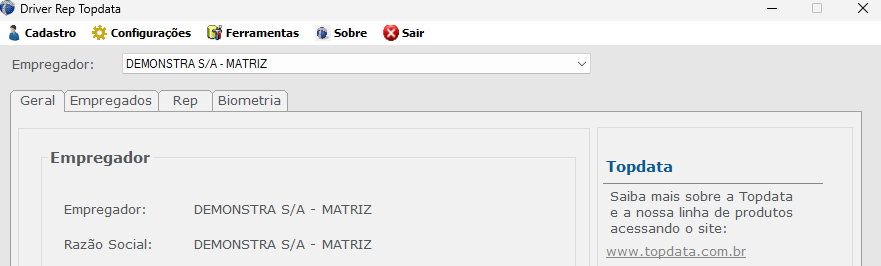
- Vá até as “Configurações”
- Clique em “Senior”
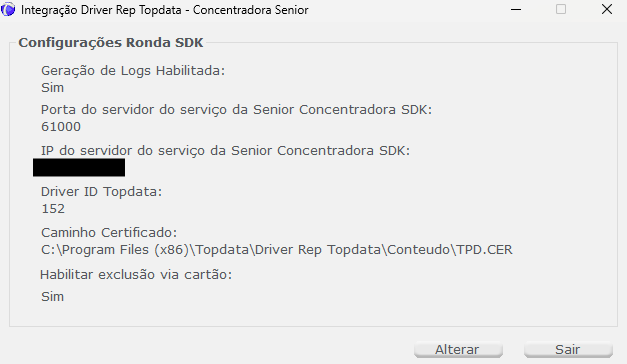
- Pressione em “Alterar”
- Realize as configurações necessárias para o funcionamento do Driver:

Explicação campo a campo:
Geração de Logs Habilitada
- Marcado (ativado): indica que o sistema está configurado para gerar arquivos de log das operações realizadas.
- Isso é útil para suporte técnico.
Porta do servidor do serviço da Senior Concentradora SDK
- Valor: 61000
- Define a porta TCP usada para comunicação entre o Driver Topdata e o serviço da Senior.
- Essa porta deve estar liberada no firewall e corresponder à configuração da Senior XT ou SDKProxy.
IP do Servidor do serviço da Senior Concentradora SDK ou SDKProxy
- IP da máquina onde está rodando o serviço SDK da Senior (Concentrador Senior XT ou SDKProxy Senior X).
- Este é o endereço de destino que o Driver Topdata irá se conectar para enviar comandos e receber respostas.
Driver ID da Topdata
- Este é o ID interno do driver no sistema Senior XT.
- Deve coincidir com o código configurado no Ronda Senior XT em:
Gestão de Acesso e Segurança → Projeto físico → Dispositivos → Driver.
CPF do responsável pela comunicação com o Rep Plus
- CPF do responsável técnico pela comunicação com o REP Plus (Relógio Eletrônico de Ponto homologado pelo Inmetro).
- Algumas integrações exigem essa informação para fins de validação ou autenticação legal.
Caminho Certificado
- Valor: C:\Program Files (x86)\Topdata\Driver Acesso Topdata\Certificado\TPD.CER
- Caminho onde está salvo o certificado digital necessário para comunicação segura com a SDK da Senior.
- Esse certificado garante a autenticidade e criptografia dos dados trocados.
Botões inferiores
- Teste: Executa um teste de comunicação com os parâmetros configurados. Útil para validar se o IP da Senior, porta e certificado estão corretos e se o SDK Senior está em funcionamento.
- Salvar: Grava as configurações definidas.
- Sair: Fecha o formulário sem aplicar mudanças.